
Comment créer une facture client depuis une commande de vente dans Odoo 19
Pour facturer une commande, ouvrez la commande client confirmée et cliquez sur Créer facture : Odoo propose de facturer la totalité, uniquement les quantités déjà livrées, ou un montant partiel selon la politique de facturation configurée sur le produit ou la commande.
Contexte
Restaurant Le Wouri a une commande confirmée ; CamMarket doit émettre la facture correspondante.
Étapes
- Ouvrir la commande client confirmée.
- Cliquer sur Créer facture.
- Choisir la politique de facturation :
Quantités commandéesouQuantités livréesselon ce qui a été convenu.
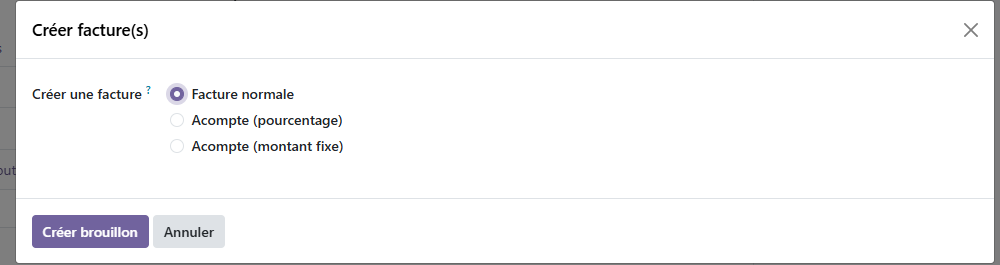
- Vérifier les lignes générées, les taxes et le total.
- Valider la facture : elle passe au statut Comptabilisé.
- Envoyer la facture au client par e-mail ou l'imprimer.
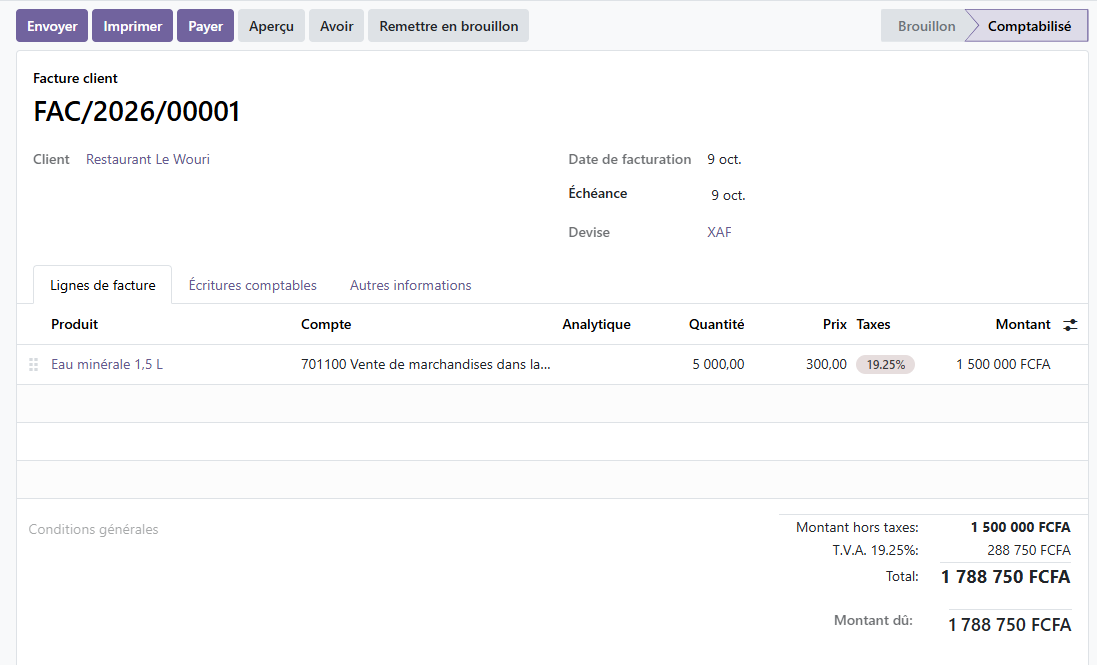
Cas CamMarket
Si CamMarket facture à la livraison et qu'une livraison partielle a eu lieu (voir Gérer une livraison partielle), seule la quantité effectivement livrée est facturée dans un premier temps ; le solde suit une facture complémentaire à la livraison du reliquat.
Erreurs fréquentes
- Facturer à la commande un produit dont la politique est « à la livraison » sans s'en rendre compte : vérifier la politique de facturation sur la fiche produit avant de générer la facture.
- Dupliquer une facture en cliquant deux fois sur Créer facture pour la même commande.
- Oublier d'appliquer les conditions de paiement du client, ce qui fausse la date d'échéance affichée sur la facture.
Prérequis : Créer un devis et le transformer en commande Ramifications : pour un paiement en plusieurs fois, voir Enregistrer un paiement partiel et Configurer des conditions de paiement échelonnées.