
Comment configurer une caisse (point de vente) dans Odoo 19
Pour configurer un point de vente, ouvrez Point de Vente → Configuration → Points de vente → Nouveau, associez-le à l'entrepôt et au journal de caisse concernés, choisissez les catégories de produits affichées et activez les moyens de paiement acceptés : cette configuration est faite une seule fois par caisse, avant sa première ouverture de session.
Contexte
CamMarket exploite trois points de vente : POS Akwa, POS Bonamoussadi, et un POS Mobile pour les ventes événementielles.
Étapes
- Créer le point de vente : Point de Vente → Configuration → Points de vente → Nouveau, nom
POS Akwa. - Associer l'entrepôt :
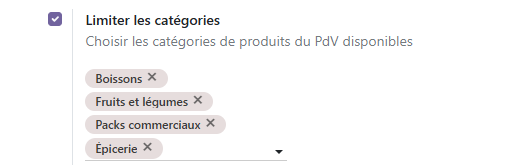
WH-DLA. - Sélectionner les catégories POS à afficher (Boissons, Épicerie, Fruits et légumes, Packs commerciaux).
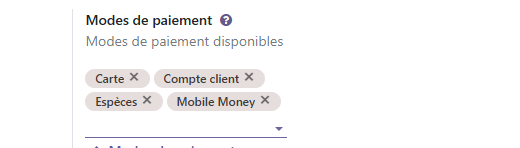
- Activer les moyens de paiement : Espèces, Carte bancaire, Mobile Money.
- Configurer les documents : activer la facture à la demande, définir le format du ticket.
- Affecter les employés autorisés à ouvrir une session sur cette caisse.
- Sauvegarder : le point de vente est prêt pour sa première session.
Cas CamMarket — trois configurations distinctes
| POS | Entrepôt | Particularité |
|---|---|---|
| POS Akwa | WH-DLA | Boutique fixe |
| POS Bonamoussadi | WH-BON | Boutique fixe |
| POS Mobile | Entrepôt central ou dédié | Ventes événementielles, hors connexion possible |
Erreurs fréquentes
- Associer le mauvais entrepôt : les ventes décrémenteraient le stock d'un autre site que celui réellement utilisé.
- Oublier d'activer un moyen de paiement utilisé sur le terrain (ex. Mobile Money), bloquant l'encaissement en session.
- Ne pas restreindre les catégories affichées : une caisse boutique n'a pas besoin d'afficher des produits qui ne s'y vendent jamais, ce qui ralentit la recherche du caissier.
Prérequis : Créer un produit stockable Pour aller plus loin : Niveaux de droits des employés au POS