
Comment traiter un retour client au point de vente dans Odoo 19
Pour traiter un retour au POS, retrouvez le ticket d'origine dans l'historique des commandes, sélectionnez les articles à retourner avec une quantité négative, choisissez le mode de remboursement, et validez : le stock est automatiquement recrédité et le mouvement de caisse enregistré.
Contexte
Un client se présente à la boutique Akwa pour retourner deux bouteilles d'eau achetées le jour même.
Étapes
- Ouvrir l'historique des commandes du POS et retrouver le ticket d'origine.
- Sélectionner Retour (ou dupliquer le ticket avec quantités négatives selon la version).
- Indiquer la quantité retournée :
2bouteilles d'eau.
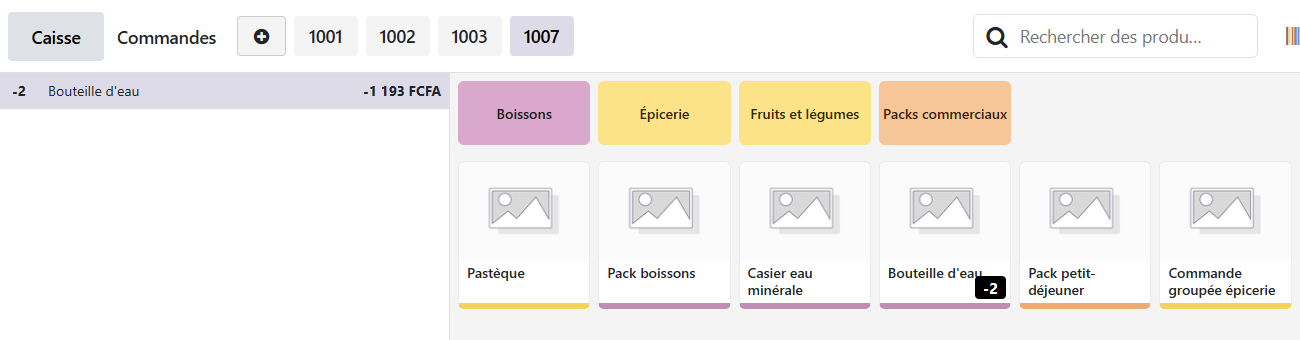
- Choisir le mode de remboursement : espèces, avoir, ou reversement sur le moyen de paiement d'origine.
- Valider le retour.
- Vérifier le stock : il doit refléter les 2 bouteilles recréditées.
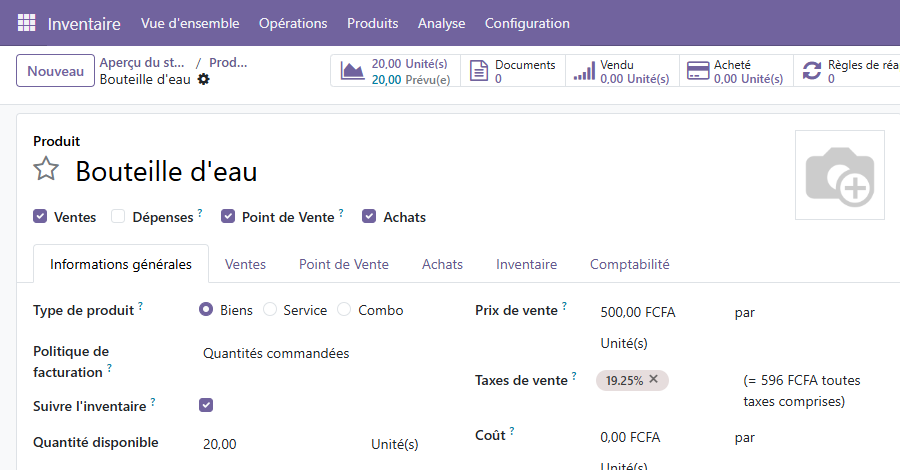
- Vérifier le mouvement de caisse correspondant au remboursement.
Cas CamMarket
Retour de 2 bouteilles d'eau : stock recrédité de 2 unités, sortie de caisse enregistrée pour le montant remboursé, traçable dans le rapport de session au même titre que les ventes.
Erreurs fréquentes
- Créer un retour sans lien avec le ticket d'origine : perte de traçabilité entre la vente et le remboursement.
- Oublier de vérifier l'état du produit retourné avant de le remettre en stock disponible — un produit endommagé devrait plutôt suivre le circuit de gestion de la casse.
- Ne pas justifier un retour important lors de la clôture de session, ce qui complique le contrôle de caisse en fin de journée.
Prérequis : Configurer une caisse Pour aller plus loin : Créer un avoir client (pour un retour facturé plutôt qu'un ticket POS)